Friday, June 2, 2017

Binary တြင္ အြန္လိုင္း၀င္ေငြရွာျခင္း

Binary တြင္ အြန္လိုင္း၀င္ေငြရွာျခင္း


1 
- Binary အေကာင့္ဖြင့္နည္းႏွင့္ Verify လုပ္နည္း

Binary ဆိုတာကေတာ့ Online မွာ Trading လုပ္ရတဲ့ Trading Broker ပါပဲ။ Binary ကတစ္ျခား Broker ေတြနဲ႔မတူတာက Trading သေဘာမ်ိဳးမဟုတ္ပဲ Gambling နည္းနည္းဆန္ပါတယ္။ သူ႔ရဲ႕ Trade ရတဲ့ပံုစံက ကိုယ္ယူလိုက္တဲ့ Entry point ကိုသတ္မွတ္ခ်ိန္အတြင္း တက္မလား က်မလား Trade ရတဲ့သေဘာပါ။ Trade ပံု Trade နည္းကို ေအာက္မွာေရးသားေဖာ္ျပထားပါတယ္


အခုေတာ့ Binary မွာ အေကာင့္ဖြင့္ပံု Verified လုပ္ပံုကို အရင္ေရးေပးပါ့မယ္။
1. ပထမဆံုးအေကာင့္ဖြင့္ရန္ >>https://www.binary.com/ << ႏွိပ္ပါ။

2. ၿပီးရင္ ေအာက္ကပံုအတိုင္း Email, Country, Password ကိုထည့္ၿပီး Create Account ကိုႏွိပ္လိုက္ပါ။
3. Virtual Account ပဲရပါေသးတယ္။ Real Account လုပ္ရန္ Upgrade to a Real Account
ကိုႏွိပ္လိုက္ပါ။

4. Email Verify လုပ္ရပါမည္။ Send Verification Email ကိုႏွိပ္လိုက္ပါ။ ၿပီးရင္ Email ထဲမွာ Binary ကပို့လာတဲ့ Verification Link ကိုႏွိပ္လိုက္ပါ။ 


5. Register လုပ္ထားတဲ့ Email ျပန္ထည့္ပါ။ ၿပီး Proceed ကိုႏွိပ္ပါ။ 

6. Profile အခ်က္အလက္ေတြထည့္ပါ။
မွတ္ခ်က္ - အနီဝိုက္ျပထားေသာ Name, Date of Birth အေရးႀကီးပါသည္။ မိမိနာမည္အရင္းႏွင့္ေမြးေန႔အမွန္ (မွတ္ပံုတင္ or Driving License တြင္ပါေသာနာမည္) ထည့္ပါ။ Age Verify လုပ္ရပါမည္။ Verify မလုပ္ပါက Cashier Lock က်၍ေငြသြင္းေငြထုတ္လုပ္၍ရမည္မဟုတ္ပါ။
အားလံုးထည့္ၿပီးလွ်င္ Open Account ကိုႏွိပ္လိုက္ပါ။ 

7. ပံုပါအတိုင္း Real Account ႏွင့္ Virtual Account ၂ ခုရွိပါသည္။ မိမိ Trade ခ်င္ေသာအေကာင့္ကို ေျပာင္း၍ Trade လို႔ရပါသည္။ Real Account ကေတာ့အမွန္တစ္ကယ္ ပိုက္ဆံထည့္၍ Trade ရပါသည္။ Virtual Account ကေတာ့ အစမ္း Trade ရတဲ့အေကာင့္ပါ။ 


8. Age Verification မလုပ္ထားပါက ေငြထုတ္သည့္အခ်ိန္တြင္ Cashier Lock က်ပါသည္။ ထို႔ေၾကာင့္ Trade မလုပ္ေသးပဲ အစမ္း Deposit $5 ေလာက္သြင္းလိုက္ပါ။ ၿပီးရင္ Trade ၿပီးထုတ္ၾကည့္ပါ။ Trade မလုပ္ပဲ ထုတ္လည္းရပါသည္။ Cashier Lock က်သည္အထိလုပ္ၾကည့္ပါ။ Cashier Lock က်သြားပါက ေအာက္ပါအတိုင္း binary မွ Email ပို႔လာပါလိမ့္မည္။
ကၽြန္ေတာ္ကေတာ့ ပထမ Passport ပို႔ပါသည္။ Passport က Expiry ျဖစ္ေနပါသည္ဆိုၿပီးအေၾကာင္းျပန္လာပါသည္။ ထိုအခါမွ မွတ္ပံုတင္ကို ပို႔ၿပီး အက်ိုးအေၾကာင္းေျပာျပလိုက္ပါသည္။
ေနာက္ဆံုး Cashier Lock ေျဖေပးလိုက္ၿပီျဖစ္ေၾကာင္း စာျပန္လာပါတယ္ခင္ဗ်ာ။
ေအာက္မွာပံုႏွင့္တကြ ျပထားပါတယ္။ 


9. Cashier Lock က်သည္အထိမေစာင့္ႏိုင္ပါက ႀကိဳတင္၍ Verify လုပ္ထားလို႔ရပါတယ္။
Passport or Driving License (English လိုေရးထားတာ) ကို Scan ဖတ္ၿပီး helpdesk@binary.com ကိုပို႔လို႔ရပါတယ္။ မွတ္ပံုတင္ပို႔မည္ဆိုပါက ဘဏ္စာအုပ္ႏွင့္တြဲပို႔လွ်င္ ပိုေကာင္းပါသည္။
စာကိုေအာက္ပါအတိုင္းထည့္ေပးႏိုင္ပါသည္။ နမူနာေရးေပးထားတာပါ။ အဆင္ေျပသလိုေရးလို႔ရပါသည္။
To : helpdesk@binary.com
Subject : မိမိအေကာင့္နံပါတ္(ဥပမာ - CR12345) - Age Verification
Message :
Dear Binary Team,
I have registered an account at Binary.com and would like to verify my age in advance not to lock my cashier. Please see attached files for your information. (I only have my national ID and it is written in our language. I am afraid you may not understand and send you the ID together with my bank account book.) I will appreciate if you could accept my verification.
Please let me know if you need further information.
Regards, (မိမိနာမည္ထည့္ပါ။) အနီနဲ႔ေရးထားတာကေတာ့ မွတ္ပံုတင္ပို႔မည့္သူေတြအတြက္ ထပ္ထည့္ေပးရမည့္စာပါ။ Passport or Driving License တင္တဲ့သူအတြက္ေတာ့မလိုပါ။

========================================================================


2-
Binary တြင္ Deposit ထည့္နည္း 

Binary တြင္ Register လုပ္နည္းကိုေတာ့ေရးေပးၿပီးၿပီ။
အခုေတာ့ binary မွာ Deposit ထည့္ပံုကိုေဖာ္ျပေပးပါမည္။

1 . Binary တြင္ Deposit လုပ္ရန္ Cashier >>> Deposit ကိုသြားပါ။ Real Account ျဖစ္ရပါမည္။ 

2. Currency ေရြးပါ။ USD or Euro ရပါတယ္။ အဆင္ေျပတာေရြးပါ။ ၿပီးရင္ Continue ကိုႏွိပ္ပါ။

3. ၿပီးရင္ Deposit လုပ္မယ့္အေကာင့္ေရြးရပါတယ္။ Perfect Money သံုးမွာျဖစ္တဲ့အတြက္ Perfect Money(PM) ကိုေရြးလိုက္ပါတယ္။

4. အသံုးျပဳမယ့္ Currency, Deposit လုပ္မယ့္ Amount ကိုထည့္ၿပီး Next ကိုႏွိပ္လိုက္ပါ။(အနည္းဆံုး $5 လုပ္ရပါ့မယ္။)


5. ေနာက္တစ္ဆင့္ Continue ကိုႏွိပ္ပါ။


6. ၿပီးရင္ Make Payment ကိုႏွိပ္ပါ။

7. PM ကို Log in ဝင္ပါ။ Preview payment ႏွိပ္ပါ။


8. အားလံုးမွန္ရင္ Confirm payment ႏွိပ္ပါ။


9. Code Card ခံထားသည့္အတြက္ နံပါတ္ေတာင္းပါသည္။ Code Card မွနံပါတ္ထည့္ေပးၿပီး Confirm ႏွိပ္ရပါ့မယ္။ Code Card ခံမထားရင္ေတာ့မလိုပါ။ တစ္ခါတည္းေပးလိုက္ရင္ရပါတယ္။

10. Continue ကိုႏွိပ္လိုက္လို႔ေအာက္ကပံုအတိုင္းေပၚလာရင္ Payment successful ျဖစ္ပါတယ္။


11. View Balance ကိုၾကည့္လိုက္ပါက Deposit လုပ္ထားတာေရာက္ေနပါလိမ့္မယ္။


========================================================================3-

3-Binary တြင္ဘယ္လို Trade မလဲ???

Binary သည္ Gambling ဆန္တဲ့အတြက္ Trade ပံု Trade နည္းပဲရွင္းျပလို႔ရပါမည္။အႏိုင္ အရံႈးကေတာ့ မိမိေလာဘ ႏွင့္ ဆံုးျဖတ္ခ်က္ေပၚမူတည္ပါတယ္။

1. အေကာင့္ဖြင့္ၿပီး-Deposit ထည့္ၿပီးပါက-Trade ရန္ Start Trading ကိုႏွိပ္ပါ။

Trade ရန္ Forex, Indices, Stocks, Commodities, Randoms စသည္ျဖင့္ ၅ မ်ိဳး Trade လုိ႔ရပါတယ္။ မိမိႏွစ္သက္ရာ Trade ပါ။ ကၽြန္ေတာ္ကေတာ့ Randoms ကို Trade ဖို႔ေရြးလိုက္ပါတယ္။ 
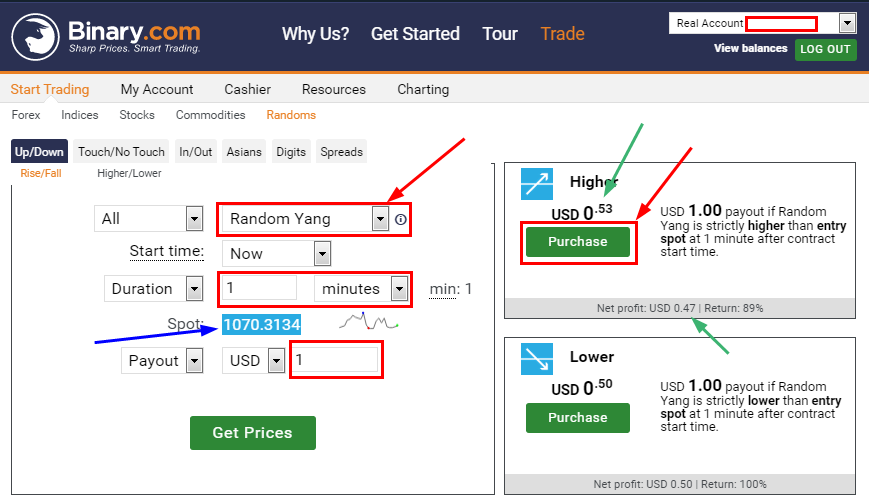
2. ေအာက္ပါအတိုင္း Trade ပါမည္။
  • Random Yang ကိုေရြးပါတယ္။(မိမိႀကိဳက္တာေရြးလို႔ရပါတယ္။)


  • အခ်ိန္က ၁ မိနစ္ပါ။(Hours, Minutes, Second, Ticks ႀကိဳက္တဲ့ကခ်ိန္ရြးပါ။)


အျပာေရာင္ျမားျပထားတာကေတာ့ လက္ရွိျဖစ္ေနတဲ့ေစ်းပါ။ 
  • $1 ဖိုး Trade ပါမယ္။ (မိမိႀကိဳက္သေလာက္ Trade လို႔ရပါတယ္။)


Higher နဲ႔ Lower ရွိပါတယ္။အခ်ိန္ ၁ မိနစ္အတြင္းလက္ရွိေစ်းထက္ "တက္" မည္ထင္ပါက Higher မွာ Purchase လုပ္ရပါမည္။ေစ်း "က်" မည္ထင္ပါက Lower တြင္ Purchase လုပ္ရပါမည္။

  • တက္မည္ထင္သည့္အတြက္ Higher ကို Purchase လုပ္ပါ့မယ္။


Payout ကေတာ့မိမိစုစုေပါင္းျပန္ရမယ့္ပမာဏပါ။
Payout က Purchase price နဲ႔ Net profit ေပါင္းရင္ရပါတယ္။ (အစိမ္းေရာင္ျမားျဖင့္ျပထားပါတယ္။)

Purchase  = 0.53
Net profit  = 0.47
------------------------
Payout =      1.00

**Payout $1 ဖိုး Trade ပါက ရံႈးလွ်င္ $0.53 ကုန္မည္ျဖစ္ၿပီး ႏိုင္လွ်င္ $0.47 ရပါမည္။**
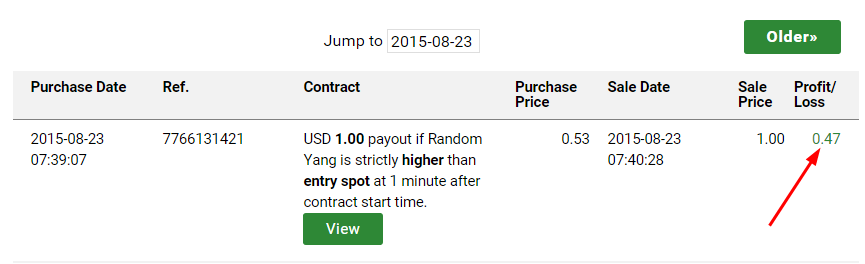
3. Purchase (Trade) ၿပီးပါက View တြင္ၾကည့္လို႔ရပါတယ္။ ၁ မိနစ္တြင္း ေစ်းတက္သြားတဲ့အတြက္ Trade တာမွန္ပါတယ္။ $0.47 အျမတ္ရပါတယ္။


4. Chart ၾကည့္နည္းေျပာျပပါ့မည္။ Charting ကိုသြားလိုက္ပါက Chart ၃ မ်ိဳးရွိပါတယ္။ HighCharts ကိုၾကည့္ပါ့မယ္။ မိမိႀကိဳက္တာကိုၾကည့္လည္းရပါတယ္။

5. HighCharts တြင္ Instruments ကိုသြား၍ မိမိၾကည့္လိုေသာ Chart ကိုေရြးရပါမည္။ Random Yang ကိုေရြးပါမည္။
6. Random Yang ေရြးၿပီးပါက Chart period ေရြးရပါသည္။ 5min ကိုေရြးပါမည္။ အကြက္ထဲတြင္ မိနစ္ရိုက္ထည့္လည္းရပါတယ္။


7. Chart ေပၚလာပါၿပီ။ အခု Chart ကေတာ့ Candlestick ပါ။ တစ္တိုင္ကို 5min ပါ။ မိမိၾကည့္လိုေသာ Chart ပံုစံကို ဒုတိယပံုအတိုင္း ေရြးလို႕ရပါတယ္။ Chart ကိုၾကည့္၍ အတက္ အက် ခန္႔မွန္းၿပီး Trade ရပါသည္။


========================================================================
4 - Binary မွေငြထုတ္နည္း 


အခုတစ္ခါကေတာ့ Binary မွေငြထုတ္ပံုထုတ္နည္းကို ျပေပးမွာျဖစ္ပါတယ္။
1. အရင္ဆံုး Cashier ကိုႏွိပ္ပါ။
2. Withdraw ကိုႏွိပ္ပါ။


3. ေငြထုတ္တာ အတည္ျပဳရန္ Email သို႔ Withdrawal Verification Email ပို႔ပါသည္။ မိမိ Email ကိုဝင္ၿပီးစစ္လိုက္ပါ။


4. Binary ကေငြထုတ္တာအတည္ျပဳရန္ Email ပို႔ထားပါသည္။ အတည္ျပဳရန္ Email ထဲရွိ Link ကိုႏွိပ္ပါ။


5. မိမိ Email ကိုျပန္ထည့္၍ Proceed ကိုႏွိပ္ပါ။


6. မိမိထုတ္လိုေသာ ပမာဏကိုထည့္ပါ။ Available Balance ကေတာ့ ထုတ္လို႔ရတဲ့ ပမာဏပါ။
ကၽြန္ေတာ္ကေတာ့ အကုန္ထုတ္ပါ့မယ္။

ၿပီးရင္ထုတ္ခ်င္တဲ့ Payment Method ကိုေရြးပါ။ Perfect Money ျဖင့္ထုတ္မည္ျဖစ္၍ Perfect Money ကိုေရြးပါတယ္။
(Deposit လုပ္ေသာအေကာင့္ျဖင့္သာ ျပန္ထုတ္၍ရပါသည္။  တစ္ျခားအေကာင့္ျဖင့္ေျပာင္းထုတ္၍မရပါ၊)
တစ္ျခားအေကာင့္ျဖင့္ထုတ္လိုပါက ထုတ္လိုေသာအေကာင့္ျဖင့္ Deposit ထပ္လုပ္ရပါသည္။


7. အေကာင့္နံပါတ္ မွန္ မမွန္စစ္ပါ။ 
(PM U ၁ ခုထက္ပို၍ Deposit လုပ္ထားပါက မိမိထုတ္လိုေသာ U ကိုဒီေနရာမွာ ေရြး၍ထုတ္လို႔ရပါသည္။)
ၿပီးရင္ Submit Request ကိုႏွိပ္ပါ။


8. ေအာက္ပါအတိုင္း ေငြထုတ္ရန္ request လုပ္ထားေၾကာင္း confirm ျဖစ္ပါ ကရပါၿပီ။
မိမိေငြထုတ္ထားတာ စစ္လိုပါက (သို႔) Cancel လုပ္လိုပါက Click here to review your payout requests ကိုႏွိပ္ပါ။


9. ေငြထုတ္ထားတာ Pending ျဖစ္ေနပါလိမ့္မယ္။ Cancel လုပ္လိုပါက အစိမ္းေရာင္ျမားျပထားေသာေနရာကို အမွန္ျခစ္ေပး၍ Cancel Selected Requests ကိုႏွိပ္လိုက္ပါ။

မွတ္ခ်က္ - ေငြထုတ္လွ်င္ အမ်ားဆံုး ၂၄ နာရီအတြင္းရပါသည္။ ပံုမွန္အတိုင္းဆိုပါက ၁ နာရီ ၂ နာရီအတြင္းရပါသည္။ စေန၊ တနဂၤေႏြ ၂ ရက္ေတာ့ေငြထုတ္မေပးပါ။


  အဆင္ေျပၾကပါေစ

Neobux အေကာက္လုပ္နည္း ႏွင့္ Neobux မွာေၾကာ္ျငာ Click နည္း

အလြယ္ကူဆံုး ONLINE ဝင္ေငြရွာနည္း

Neobux အေကာက္လုပ္နည္း ႏွင့္ Neobux မွာေၾကာ္ျငာ Click နည္း
Neobux အေကာက္လုပ္နည္း


အားလံုးမဂၤလာပါဗ်ာဒီေန႔ကၽြန္ေတာ္ Online မွာဝင္ေငြရွာေနတဲ့မိတ္ေဆြေတြအတြက္ နာမည္ႀကီးလူႀကိဳက္မ်ားတဲ့ neobux ကိုအခုမွစသံုးမဲ့မိတ္ေဆြတို႔အတြက္ေပါ့ အေကာက္လုပ္နည္း
နဲ႔ေၾကာ္ျငာ Click နည္းကိုတင္ေပးလိုက္ပါတယ္ ။
neobux က စစခ်င္းမွာ သူေပးတဲ႔ ေငြက မက္ေလာက္စရာမရိွေပမယ့္ ေရရွည္ လုပ္ကိုင္ရာမွာ အက်ဳိးအျမတ္မ်ားမည့္ PTC ဆိုက္ေကာင္းေလး တစ္ခုပါ။ အြန္လိုင္းမွာ PTC ဆိုက္ကေန ေငြရွာမယ္စိတ္ကူးထားတယ္ဆုိရင္ေတာ့ မျဖစ္မေန အေကာင့္လုပ္ၿပီး တစ္ေန႔ ၁၅မိနစ္ကေန မိနစ္၃၀ေလာက္အခ်ိန္ေပးၿပီး ကလစ္ၾကည့္လိုက္ပါ။ရက္ၾကာလာတာနဲ႔ အမွ် သင့္ကို ေက်နပ္ေစပါလိမ့္မယ္။  
ကဲ စလိုက္ၾကရေအာင္
၁။ အေပၚက Register ဆိုတာကိုႏွိပ္လိုက္ပါ ။
၂။ လိုအပ္တာေတြကိုျဖည့္ေပးလိုက္ပါ ။
  1. Username:
  2. Password:
  3. Password confirmation:
  4. Email: 
  5. Payza/PayPal Email:
  6. Referrer:
  7. Birth Year: 
  8. Verification Code: kxzgd 
  9. I declare to have read, understood, 


၁။ Username: မွာမိမိအသံုးျပဳမည့္အမည္ ။
၂။ Password: မွာမိမိအသံုးျပဳမည့္ Password ကိုထည့္ပါ ။
၃။ Password confirmation: မွာအေပၚမွာထည့္ခဲတဲ့ Password ကိုထည့္ေပးပါ ။
၄။ Email: မွာမိမိ Email အေကာက္ထည့္ေပးပါ ။ 
Email အေကာက္မရွိေသးရင္ Gmail အေကာက္လုပ္နည္းကို ဒီမွာဝင္ၾကည့္ပါ
၅။ Payza/PayPal Email: မွာမိမိေငြထုတ္ယူတဲ့အခါအသံုးျပဳမည့္ Email အေကာက္ထည့္ေပးပါ 
    အေပၚက Email အေကာက္ကိုထည့္ေပးလိုက္ရင္လည္းရပါတယ္ေငြထုတ္တဲ့အခါျပန္ျပင္လို႔ရပါတယ္ ။
၆။ Referrer: မွာ moethatလို႔ထည့္ေပးလိုက္ပါ ။
၇။ Birth Year: မွာ သင့္ရဲ့ေမြး(ႏွစ္)ကိုထည့္ေပးလိုက္ပါ ။
၈။ Verification Code: မွာေဘးမွာျပထားတဲ့စာသားေတြကိုမွန္ေအာင္ေရးထည့္ပါ ။
၉။  I declare to have read, understood, 
        and accepted the Terms of Service. မွာအမွန္ျခစ္ေပးပါ ။
၁၀။ အားလံုးၿပီးရင္ Continue  ဆိုတာကို ႏွိပ္လိုက္ပါ ။
၁၁။ မိမိ Gmail ကိုသြားၾကည့္လိုက္ပါ ။
၁၂။ ေအာက္ပံုကိုၾကည့္ပါ ။

neobux ကပို႔ေပးထားတဲ့ ကုဒ္ Code ေတြကို Copy ယူလိုက္ပါ ။

၁၃။ https://www.neobux.com/ ကိုသြားလိုက္ပါ ။
၁၄။ အေပၚက Login   ဆိုတာကိုႏွိပ္လိုပ္ပါ ။
၁၅။ မိမိ Email အေကာက္နဲ႔မိမိPassword နဲ႔ neobux ကပို႔ေပးထားတဲ့ ကုဒ္ Code ေတြနဲ႔
သင့္ရဲ့ Neobux Account ကိုေကာင္းမြန္စြာဝင္ေရာက္ႏိုင္ပါျပီဗ်ာ ။


Neobux မွာေၾကာ္ျငာ Click နည္း
၁။ မိမိNeobux Account ကို Login ဝင္ပါ ။

မိမိ Username
မိမိ Password
ေအာက္မွာလည္း မိမိ Password အေပၚကနဲ႔တူေအာင္ထည့္ပါ ။
အားလံုးၿပီးရင္
 Send 
၂။ မိမိ Account ကိုေရာက္သြားပါၿပီ ေအာက္ပံုကိုၾကည့္ပါ ။

၃။ ျပီးရင္ ဝင္ထားတ့ဲ စာမ်က္ႏွာရဲ႕ ညာဘက္ထိပ္ဆံုးမွ View advertisements ကိုႏွိပ္ပါ။
၄။ မိမိ Click ရမဲ့ေၾကာ္ျငာေတြကိုေတြ႕မွာပါေအာက္ပံုကိုၾကည့္ပါ ။
ဒီမွာကၽြန္ေတာ္ႏွစ္ခု Click ၿပီးၿပီျဖစ္လို႔
၅။ အေပၚက ဒီအေရာင္ေလးကို Ckick လိုက္ပါ ေအာက္ပံုကိုၾကည့္ပါ ။

၆။ အရုပ္ကေလးတစ္ရုပ္ေပၚလာတာေတြ႕ရပါမယ္ အရုပ္ကေလးကို Ckick လိုက္ပါ windows အသစ္ပြင့္သြားတာေတြ႕ရပါမယ္ ခဏေစာင့္ေနလိုက္ပါ ေအာက္ပံုကိုၾကည့္ပါ ။
ne o bux
၇။ o ကိုဒီအေရာင္ေလးနဲ႔ပတ္ေနတာေတြ႕ရပါမယ္  ခဏေစာင့္ေနလိုက္ပါ ေအာက္ပံုကိုၾကည့္ပါ ။

၈။ o ဒီအေရာင္ေလးျဖစ္သြားလို႔ အမွန္ျခစ္ေလးေပၚရင္  Close  ကိုႏွိပ္လိုက္လို႔ရပါၿပီ ။
ဒါဆိုေၾကာ္ျငာတစ္ခု Click ျခင္းၿပီးသြားပါၿပီ ။
ဒီလိုနည္းနဲ႔ေၾကာ္ျငာေတြအကုန္ Click လိုက္ပါ ။


ဒီ Post ကိုမည္သူမဆိုကူးယူသံုးစြဲႏိုင္ပါတယ္ဒါေပမဲ့ Post ေအာက္နားေလးမွာ
ေဒါင္းရန္ၿမိဳ႕ေတာ္ မွကူးယူေဖၚျပသည္အေၾကာင္းေလးေရးေပးၾကပါ ။
ဒီ Post ကို ရကၡိဳင္လိုမေရးတာျမန္မာတိုင္းရင္းသားေတြအားလံုးအဆင္ေျပေအာင္လို႔ပါ ။
အားလံုးအဆင္ေျပၾကပါေစ TZW

PAYZA ACCOUNT ဖြင့္နည္း

PAYZA ACCOUNT ဖြင့္နည္း - 2016

အားလံုးဘဲခ်စ္မိတ္ေဆြအေပါင္းမဂၤလာပါဗ်ာဒီေန႔ကၽြန္ေတာ္ Online မွာပိုက္ဆံရွာေနၾကတဲ့မိတ္ေဆြေတြအတြက္ အရမ္းအေရးတဲ့ မရွိမျဖစ္လိုအပ္တဲ့ Payza Account ဖြင့္နည္းကိုတင္ေပးလိုက္ပါတယ္ ရွိထားၿပီးတဲ့မိတ္ေဆြေတြကေတာ့ေက်ာ္သြားလိုက္ေပါ့ဗ်ာ။ Payza Account ဟာဘာျဖစ္လို႔အေရးႀကီးသလဲဆိုေတာ့ PTC Site ေတြမွာ ပိုက္ဆံရွာေနၾကတဲ့မိတ္ေဆြ ပိုက္ဆံရလာရင္ဘယ္မွာသြားထားမလဲ မိမိတို႔အလုပ္ လုပ္ေနတဲ့ PTC Site ေတြမွာထားလို႔မရဘူးေနာ္ ဘာျဖစ္လို႔မရလည္းဆိုေတာ့ PTC Site ေတြကခဏက်ရင္ SCAM ျဖစ္သြားၿပီ ပိုက္ဆံမေပးေတာ့ဘူး အဲဒါဆိုမိမိတို႔ အေသပင္ပန္းခံ ၊ အခ်ိန္ကုန္ခံၿပီးရွာထားတဲ့ပိုက္ဆံေတြဆံုးၿပီေပါ့ ၊ Online ေပၚမွာ PTC Site ေတြအမ်ားႀကီးရွိပါတယ္ ဒါေပမဲ့ပိုက္ဆံမေပးတဲ့ဆိုက္ေတြမ်ားတယ္ဗ်ာ မွန္မွန္ကန္ကန္ပိုက္ဆံေပးေနတဲ့ PTC Site ေတြမွာကၽြန္ေတာ့ Site ရဲ့အေပၚကေခါင္းစဥ္မွာ PAYING PTC SITE  ဆိုတဲေနရာကိုႏွိပ္ၿပီးကၽြန္ေတာ္လုပ္ေနတဲ့ PTC Site ေတြမွာလုပ္ၾကပါ။ တစ္ခုသတိေပးမယ္အဲဒိ Post ကိုတစ္ေန႔တစ္ခါျဖစ္ေအာင္လာၾကည့္ပါ မိမိတို႔လုပ္ေနတဲ့ PTC Site အဲဒိ Post မွာမရွိေတာ့ဘူးဆိုရင္ အဲဒိ Site မွာဆက္မလုပ္ပါနဲေတာ့ ပိုက္ဆံမေပးေတာ့လို႔ကၽြန္ေတာ္ျဖဳတ္ထားလိုက္တာပါ ၊ PTC လုပ္ရင္တစ္ဆိုက္တည္းမလုပ္ၾကပါနဲ႔ တစ္ဆိုက္တည္းလုပ္လို႔ အဲဒိဆိုက္ SCAM ျဖစ္သြားရင္မိမိတို႔အခ်ိန္ကုန္ခံၿပီးလုပ္ထားတာဘာမွမထူးဘူးေပါ့ဗ်ာ အဲဒါေၾကာင္း ကၽြန္ေတာ္လုပ္ေနတဲ့ PTC Site ေတြအကုန္လံုးမွာဝင္လုပ္ၾကပါ ၊  ကဲ ဒီေလာက္ဆိုရင္သေဘာေပါက္ေလာက္ပါၿပီေနာ္ Payza ဘယ္ေရာက္သြားၿပီလဲ...... Payza ဆိုတာလြယ္လြယ္ေျပာရရင္ Online BANK တစ္မ်ဳိးပါ ၊ မိမိတို႔ PTC Site ကပိုက္ဆံေတြကို Payza Account သို႔လႊဲေျပာင္းထားလို႔ရပါတယ္ ၊ PTC Site ကေငြထုပ္ယူနည္းကိုလည္းတင္ေပးထားပါတယ္ရွာဖတ္လိုက္ပါ ၊ Payza Account ထဲမွာရွိတဲ့မိမိတို႔ပိုက္ဆံေတြကို VISA Card / Master Card တို႔နဲ႔ဘယ္အခ်ိန္ျဖစ္ျဖစ္ တိုက္ရိုက္ထုပ္ယူႏိုင္ပါတယ္ ၊ ျမန္မာႏိုင္ငံကဆရာႀကီးေတြေရးထားၾကတာကိုဖတ္မိလို႔ ေတာ္ေတာ္ေလးကိုစိတ္ညစ္သြားတယ္ Paypal တို႔ Payza တို႔ရွိေနလို႔လည္း Myan Pay ကတစ္ခါလိုျပန္ေသးတယ္တဲ့ ေတာ္ေတာ္ကို အံုးစားတယ္ PTC Site ေတြမွာပိုက္ဆံရွာဖို႔ဟာကိုစိတ္ေတာင္ကုန္သြားတယ္ အဲဒါေၾကာင္းကၽြန္ေတာ္လည္းဒီ Post ကိုေရးျဖစ္ခဲ့တယ္ဗ်ာ ၊ အခုေနာက္ပိုင္း PTC Site ေတြမွာ Payza ကိုအသံုးမ်ားလာေတြ႕ရပါတယ္ Payza Account တစ္ခုရွိ ရံုနဲ႔တင္ OK သြားပါၿပီ ၊ အဲဒါဆို Payza Account ဘယ္လိုဖြင့္မလဲ....စၾကရေအာင္..........


အရင္ဆံုး Payza Account ဖြင့္ရန္  ဒီမွာသြားလိုက္ပါ။
ၿပီးရင္  SIGN UP   ဆိုတာကိုႏွိပ္လိုက္ပါ။

ေအာက္ကပံုမွာမိမိတို႔ႀကိဳက္တဲအမ်ဳိးစားကိုေရြးပါ။
Personal- သူ႔ကေတာ့ ေငြလက္ခံတာ ကန္႔သတ္ခ်က္မရွိပါဘူး။ ဒါေပမယ္႔ ေငြလက္ခံမယ္ဆုိရင္ fee က 2.5%+$0.25 ရွိပါတယ္။
Business- သူကေတာ႔ အြန္လုိင္းစီးပြားေရးလုပ္ငန္းေတြ အတြက္ပါ။  (ေနာက္ပိုင္းမွ ကိုယ္႔အေကာင္႔ကုိ ကိုယ္တုိင္ upgrade ဒါမွမဟုတ္ downgrade ျပန္လုပ္လုိ႔ ရပါတယ္)
ကၽြန္ေတာ္က ဥပမာ အေနနဲ႔ Business ကုိ ေရြးလုိက္ပါတယ္။ အဲဒါဆုိရင္ ေနာက္ page တစ္ခုတက္လာပါလိမ္႔မယ္ ေအာက္ပံုကိုၾကည့္ပါ။


  1. Company name; မိမိရဲ့အမည္အျပည့္စံုေရးေပးပါ။
  2. Business structure; ႀကိဳက္တာတစ္ခုေရြးလိုက္ပါ။
  3. Salutation; တစ္ခုခု ေရြးပါ ။
  4. First name; မိမိရဲ့အမည္ အေရွ့ပိုင္းကိုထည့္ပါ။
  5. Last name; မိမိရဲ့အမည္ အေနာက္ပိုင္းကိုထည့္ပါ။
  6. Email address; မိမိရဲ့ Gmail ေပါ့
  7. Password; မိမိ  Password ေပါ့ ဒီမွာေတာ့နည္းနည္းသတိေပးမယ္ Password ကို အစက ABCD အႀကီးစားနဲထည့္ေပးပါ ဥပမာ aungaung ဆိုရင္ Aungaung7 ဒီလိုအေနာက္မွာလည္းနံပါတ္တစ္လံုးထည့္ေပးပါ #$%%^&*@ <>?+_ ဒီလိုအကၡရာေလးေတြထည့္ရင္ပိုေကာင္းပါတယ္အနည္းဆံုး ၈ လံုးျပည့္ရမယ္ ၿပီးရင္အေသခ်ာမွတ္ထားပါ။
  8. အကုန္လံုးၿပီးရင္>>    GET STARTED  


ေအာက္ကပံုလိုေပၚလာရင္ OK သြားပါၿပီ ဒါေပမဲ့မၿပီးေသးဘူးေနာ္အေပၚမွာျဖည့္ခဲ့တာေတြကိုမွတ္ထားပါ။
ကဲအေပၚကပံုလိုေပၚလာရင္ မိမိရဲ့ Gmail ကို ေမးပို႔ထားၿပီးပါၿပီ မိမိရဲ့ Gmail ကိုဝင္လိုက္ပါ။

ေအာက္ပံုကိုၾကည့္လိုက္ပါ။
Payza ကပို႔ထားတဲ ေမးကို ႏွိပ္ဖြင့္လိုက္ပါ ေအာက္ပံုကိုဆက္ၾကည့္ပါ။

အေပၚကပံုလိုျမွားျပထားတဲ့ Link ကိုႏွိပ္လိုက္ပါ page တစ္ခုအသစ္ပြင့္သြားပါလိမ့္မယ္ ေအာက္မွာၾကည့္ပါ။

အေပၚကပံုလိုေပၚလာရင္ရင္ခေစာင့္ပါ ေအာက္ပံုကိုဆက္ၾကည့္ပါ။

အေပၚကပံုမွာလိုျမွားျပထားတဲ့ေနရာကိုႏွိပ္လိုက္ပါ ေအာက္ပံုကိုဆက္ၾကည့္ပါ။

အေပၚကပံုမွာလိုျမွားျပထားတဲ့ေနရာကိုႏွိပ္လိုက္ပါ ေအာက္ပံုကိုဆက္ၾကည့္ပါ။

အေပၚကပံုလိုေပၚလာရင္ အလုပ္အကိုင္ စီးပြားေရးေတြကိုေရြးေပးရမယ္ႀကိဳက္တာေရြးလို႔ရပါတယ္ ေအာက္မွာကၽြန္ေတာ္ေရြးထားသလိုေရြးလိုက္ရင္လည္းရပါတယ္ ေအာက္ပံုကိုဆက္ၾကည့္ပါ။

အေပၚကပံုမွာလိုေရြးၿပီးရင္  Save and continue  ကိုႏွိပ္လိုက္ပါ ေအာက္ပံုကိုဆက္ၾကည့္ပါ။

အေပၚကပံုမွာလိုခဏေစာင့္လိုက္ပါ ေအာက္ပံုကိုဆက္ၾကည့္ပါ။

အေပၚကပံုမွာနည္းနည္းအေရးႀကီးတယ္ အမွန္ထည့္ေပးရင္ပိုေကာင္းပါတယ္အားလံုးထည့္ၿပီးရင္  Save and continue   ကိုႏွိပ္လိုက္ပါ ေအာက္ပံုကိုဆက္ၾကည့္ပါ။

အေပၚကပံုမွာကၽြန္ေတာ္ထည့္ထားတာပါ ေအာက္ပံုကိုဆက္ၾကည့္ပါ။


အေပၚကပံုမွာလို မိမိရဲဖုန္းနံပါတ္နဲ႔ မိမိရဲ့ Gmail ကိုျပန္ထည့္ေပးပါ ၿပီးရင္  Save and continue   ကိုႏွိပ္လိုက္ပါ ေအာက္ပံုကိုဆက္ၾကည့္ပါ။

အေပၚကပံုမွာလိုျမွားျပထားတဲ့ေနရာေလးေတြမွာေရြးေပးလိုက္ပါ phone- NO မွာမိမိဖုန္းနံပါတ္ကိုျပန္ထည့္ေပးပါ ၿပီးရင္   Save and continue   ကိုႏွိပ္လိုက္ပါ  ေအာက္ပံုကိုဆက္ၾကည့္ပါ။

အေပၚကပံုမွာလိုကၽြန္ေတာ္ျဖည့္ထားသလိုျဖည့္ရင္လည္းရပါတယ္ ၿပီးရင္ေတာ့  Save and continue  ကိုႏွိပ္လိုက္ပါ ေအာက္ပံုကိုဆက္ၾကည့္ပါ။

 ဒါေနာက္ဆံုးအဆင့္ပါ ေပၚကပံုမွာ ကၽြန္ေတာ္ျဖည့္ထားသလိုလိုက္ျဖည့္လိုက္ပါ PIN Code ကိုေတာ့မိမိႀကိဳက္တာထည့္ပါ ၄ လံုးကေန ၈ လံုး ၿပီးရင္ေသေသခ်ာခ်ာမွတ္ထားပါ အေရးႀကီးတယ္ ပိုက္ဆံထုပ္ယူတဲ့အခါအသံုးျပဳရတယ္ ေအာက္ပံုကိုဆက္ၾကည့္ပါ။

 အေပၚကပံုလိုေပၚလာရင္ OK သြားပါၿပီ ျမွားျပထားတာေလးကိုႏွိပ္လိုက္ပါ ေအာက္ပံုကိုဆက္ၾကည့္ပါ။

  အေပၚကပံုမွာလို Hello ဆိုၿပီး ေအာက္မွာ မိမိရဲ့ PIN Code ကိုထည့္ၿပီးေတာ့  Set Up Security   ကိုႏွိပ္လိုက္ပါ ေအာက္ပံုကိုဆက္ၾကည့္ပါ။       

အေပၚကပံုကေတာ့ပိုက္ဆံတစ္က်ပ္ မွမရွိတဲ့ကၽြန္ေတာ့ရဲ့ Payza Account ေပါ့ ကၽြန္ေတာ့မွာရွိေနၿပီးသားပါဗ်ာဒါကမိတ္ေဆြတို႔အတြက္သတ္သတ္ေစတနာနဲ႔လုပ္ျပလိုက္တာပါ။ ျမန္မာႏိုင္ငံကဆရာႀကီးေတြကိုေစာ္ကားသလိုျဖစ္သြားရင္လည္းခြင့္လႊတ္နားလည္ေပးၾကပါ ၊ ဘာ Myan Pay မွမလိုဘဲ Payza Account ထဲမွာရွိတဲ့မိမိတို႔ပိုက္ဆံေတြကို VISA Card / Master Card တို႔နဲ႔ဘယ္အခ်ိန္ျဖစ္ျဖစ္ တိုက္ရိုက္ထုပ္ယူႏိုင္ပါတယ္ ျမန္မာႏိုင္ငံကမိတ္ေဆြေတြဆိုရင္ေတာ့ဝမ္းနည္းပါတယ္ ကၽြန္ေတာ္တို႔ျမန္မာႏိုင္ကို ဘယ္သူမွ ၊ ဘယ္ႏိုင္ငံကမွ ႏိုင္ငံလို႔အသိအမွတ္မျပဳၾကဘူးဗ်ာ အဲဒါေၾကာင္းျမန္မာကမိတ္ေဆြေတြ ထိုင္းႏိုင္ငံ IP နဲ႔ဘဲဖြင့္ၾကပါ ၊  Payza ကို ျမန္မာကေန အသုံးျပဳမယ္ဆိုရင္ အုိင္ပီခ်ိန္းဖုိ႔အတြက္ Prxoy ေဆာ႔၀ဲတစ္ခုခု (ဥပမာ Yourfreedom, Hotsopt Shield, Ultrasurf) တစ္ခုခုကုိ သုံးျပီး အသုံးျပဳမွ အဆင္ေျပပါလိမ္႔မယ္။
ကဲအားလံုးဘဲဒီေလာက္ဆိုရင္သေဘာေပါက္ေလာက္ပါၿပီ ကၽြန္ေတာ္က ရကၡိဳင္တစ္ေယာက္ပါ အမည္က ကိုေမာင္ေမာင္လို႔ေခၚပါတယ္ မိတ္ေဆြတို႔အားလံုးကိုေစတနာေကာင္းေကာင္းနဲ႔သင္ျပေပးေနပါတယ္။
ပိုက္ဆံထုပ္ယူလို႔လံုးဝအဆင္မေျပဘူးဆိုရင္လည္း ကၽြန္ေတာ့ကိုအေၾကာင္းၾကားႏိုင္ပါတယ္ ၊ ကၽြန္ေတာ့ဆိုက္မွာအလုပ္လုပ္ေနတဲ့မိတ္ေဆြေတြကိုဘဲကူညီမွာျဖစ္ပါတယ္ ၊ သို႔ျဖစ္ပါ၍ ကၽြန္ေတာ့ဆိုက္မွာ Member ဝင္ထားၾကပါ ကၽြန္ေတာ္လုပ္ေနတဲ့ PTC Site ေတြအကုန္လံုးမွာဝင္ၿပီး အလုပ္လုပ္ၾကပါ တစ္ဆိုက္ေလာက္ေအာင္ျမင္တာနဲ ဘာအလုပ္မွလုပ္စားစရာမလိုေတာ့ပါဘူးဗ်ာ ဆက္သြယ္ရန္ Ph; +66823175895
အားလံုးေသာမိတ္ေဆြေတြ ပိုက္ဆံမ်ားမ်ားရၿပီးေပ်ာ္ရႊင္ႏိုင္ၾကပါေစ

Binary Book


ေတာင္းထားတဲ့သူ ရိွလို႔တင္ေပးလိုက္တယ္ဗ်။Binary ပက္သက္တဲ့ စာအုပ္ေလးပါ။Thrading နဲ႔ ပါက္သက္ျပီး ကြ်န္ေတာ္ေတာ့ သိပ္မသိဘူးဗ်။ခုမွ ေလ့လာေနဆဲပဲ ရိွပါေသးတယ္။ဘာပဲျဖစ္ျဖစ္ ကြ်န္ေတာ္ မွာရိွတဲ့ Binary  စာအုပ္ေလး ၃ အုပ္ကို တင္ေပးလိုက္ပါတယ္။ေနာက္က်ရင္လည္း လိုအပ္တာရိွရင္ ကြ်န္ေတာ့ FB အေကာင့္ကေန လာေရာက္ေတာင္းနိုင္ပါတယ္။

Binary real account or virtual account ဖြင့္နည္း
Down from Google Drive
Down from Pcloud

Binary မွာ ဘယ္လို Thrade မလည္း
Down from Google Drive
Down from Pcloud

Binary မွာ Thrade ၾကမယ္
Down from Google Drive
Down from Pcloud

Paypal Verified အေကာင့္ဖြင့္နည္း

Paypal Verified အေကာင့္ဖြင့္နည္း


Myanmar Online Money ေလာကမွာ Paypal ဆိုတာ ေနရာတစ္ခုရထားတာ PTC ေတြေခတ္စားကတည္းကပဲဗ် ခုခ်ိန္ထိ သူကဟိုေနရာစြာစြာ ဒီေနရာစြာစြာနဲ႔ ပါေနတာပဲ ခက္တာက paypal က ျမန္မာ နိုင္ငံအတြက္ တရား၀င္ခြင့္ျပဳမထားပါဘူး ဒါေပမဲ့ ဒီစာအုပ္ထဲမွာ paypal Verified ဖြင့္နည္းကို ေရးျပထားပါတယ္။ကိုႏိုင္ေအာင္စိုး ေရးထားတဲ့စာအုပ္ပါ။လိုခ်င္တယ္ဆို ေအာက္မွာ down လိုက္ပါ။

Down Here